编辑器界面巡览:舞台、角色列表、积木盘和编程区
编辑器是孩子花时间最多的地方。整个屏幕可以分成四块来看,陪玩的大人先把这四块认清楚,孩子问起来才知道去哪找。
一张图看全
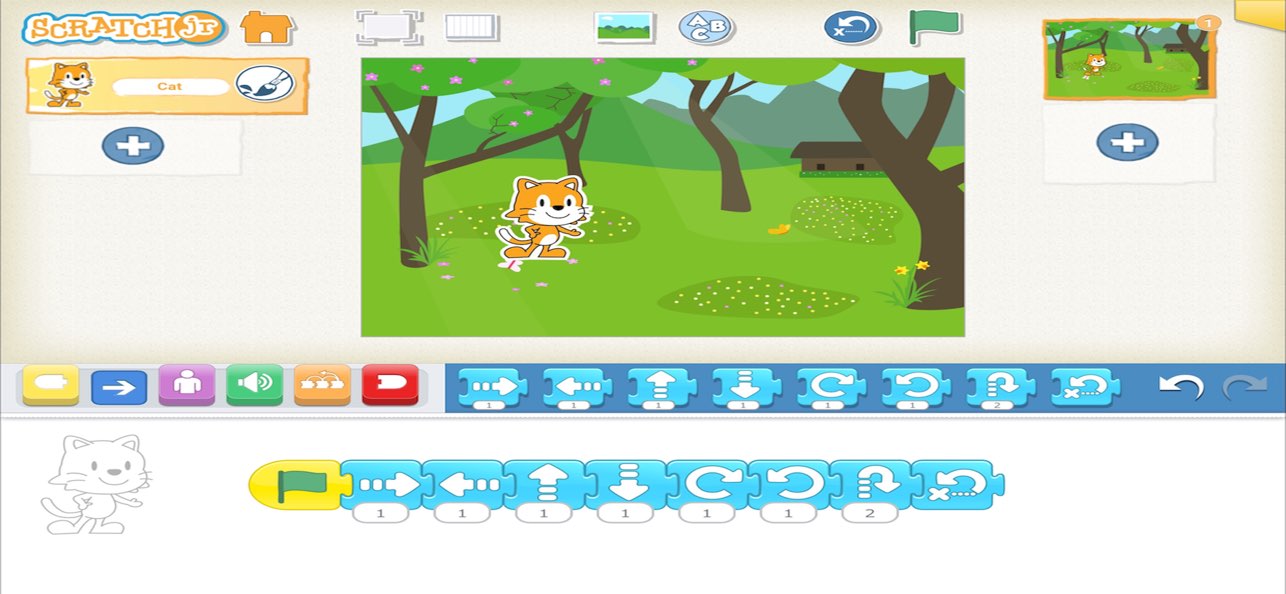
上方:舞台与工具栏
中央的大画面就是舞台,角色在这块区域里动。舞台顶部一排小图标从左到右依次是:
| 图标 | 作用 |
|---|---|
| 演出框 | 进入全屏播放,看整个项目效果 |
| 网格 | 打开或关闭舞台上的坐标网格 |
| 背景 | 打开背景库,换背景或自己画背景 |
| 文字 | 在舞台上写字母或数字 |
| 重置 | 把所有角色送回各自出发的位置 |
| 绿旗 | 按下触发"绿旗开始"积木,脚本开始运行 |
舞台右上角是页面缩略图,一个项目最多四页,点缩略图切换页面。
左侧:角色列表
舞台左边一栏列出项目里的所有角色。每个角色上方显示名字(默认角色叫 Cat),名字右边的画笔图标进入画图编辑器改造型,下方的加号打开角色库添加新角色。
想删除角色,按住角色不动,角色头顶会出现红色叉号,点叉删除。复制角色有个特别的方法:把角色从列表里一直拖到右侧页面缩略图上,详见复制角色。
下方:积木盘与编程区
最底部一排六个彩色圆点,是积木的分类抽屉:
- 黄色——触发积木
- 蓝色——运动积木
- 紫色——外观积木
- 绿色——声音积木
- 橙色——控制积木
- 红色——结束积木
点一个颜色,上面就铺开这一类的积木。把积木拖到中间的编程区,从左到右拼起来,就是一个脚本。编程区左侧显示当前选中的角色,每个角色有自己独立的一套脚本。
右上角:保存与家长区
- 橙色勾号:保存当前项目并回到首页。孩子的操作其实会即时保留,但离开编辑器前养成点勾号的习惯更保险
- 黄色书签:家长区入口,里面有给大人的说明和项目分享功能,进门要答一道数学题,详见家长门
界面认完,就可以进第一盒积木了。